Convertisseur Pixels en cm / mm Gratuit & Calculateur Résolution DPI Impression
Convertissez instantanément vos pixels en centimètres, millimètres ou pouces selon la résolution DPI/PPP (72, 150, 300, 600 DPI) pour vos impressions A4/A3 et photos. (Vérifié le 21 novembre 2026)
Solutions recommandées par la rédaction pour envoyer vos fax en ligne
Testés pour leur conformité RGPD, leur chiffrement TLS/AES-256 et leur fiabilité vers les numéros français et internationaux :
Fax.Plus (Alohi)
10 pages offertes à l’inscription, interface en français et intégration Google Workspace / Microsoft 365.
iFax Pro
Envoi et réception de fax depuis PC, Mac, iPhone et Android avec accusé de transmission certifié.
Scanners documentaires recto-verso
Numérisez vos contrats et justificatifs papier en PDF haute netteté en un seul passage.
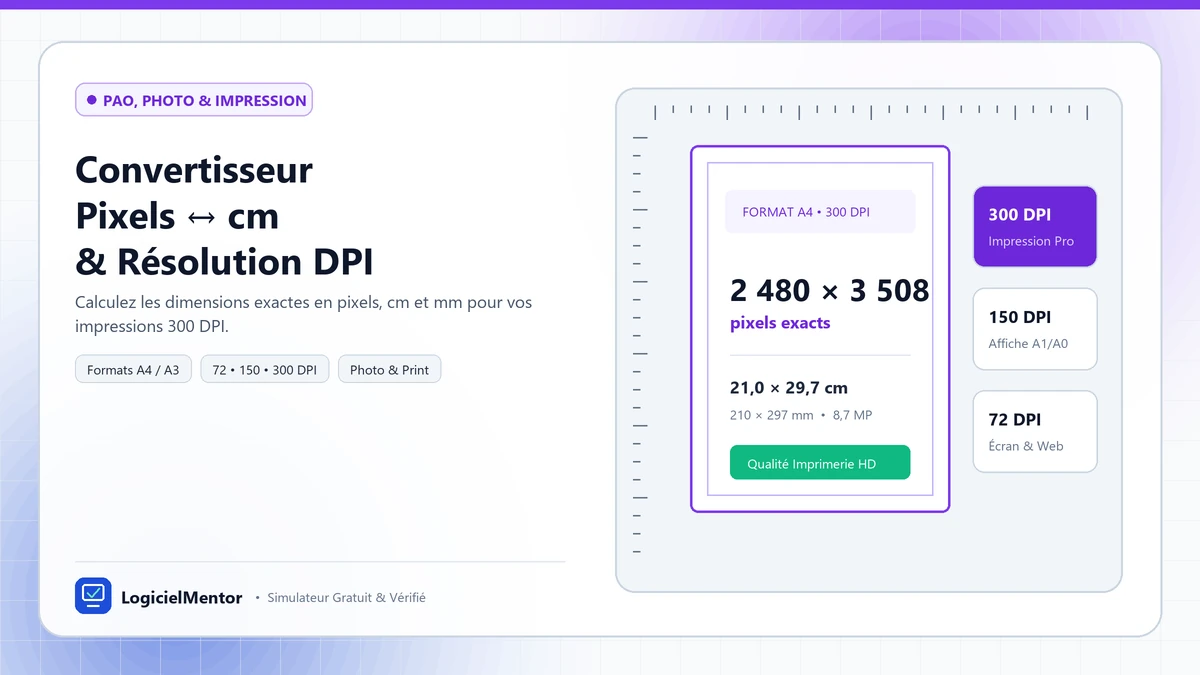
La conversion entre pixels et centimètres dépend directement de la densité d’impression choisie en DPI (points par pouce, avec 1 pouce = 2,54 cm) selon la formule officielle : Centimètres = (Pixels × 2,54) ÷ DPI. Pour une impression professionnelle nette à 300 DPI, un format A4 (21 × 29,7 cm) exige exactement 2 480 × 3 508 pixels.
Comment convertir des pixels en centimètres (cm) et millimètres avec les DPI ?
Un convertisseur pixels en cm DPI gratuit permet de traduire instantanément la définition numérique d’une image (en pixels) en dimensions physiques d’impression (centimètres ou millimètres) grâce à la densité de points par pouce choisie.
Un pixel seul n’a pas de taille physique fixe : sur un écran de smartphone Retina (460 PPP), 1 000 pixels occupent à peine 5,5 cm, tandis que sur un panneau publicitaire routier imprimé à 30 DPI, ces mêmes 1 000 pixels s’étalent sur 84,6 cm. Conformément au standard international où 1 pouce (inch) équivaut exactement à 2,54 centimètres (25,4 mm), le passage d’une unité à l’autre repose sur deux formules réciproques incontournables en PAO :
Taille en cm = (Nombre de pixels × 2,54) ÷ Résolution DPI
Nombre de pixels requis = (Taille en cm × Résolution DPI) ÷ 2,54
Tableau officiel des formats A4, A3, A5 et Photos en pixels (72, 150 et 300 DPI)
Selon la norme internationale ISO 216 régissant les formats de papier européens (série A), voici le tableau de référence exact à saisir lors de la création de vos documents dans Adobe Photoshop, Adobe InDesign, GIMP ou Canva :
| Format standard | Dimensions (cm / mm) | Écran Web (72 DPI) | Affiche / Grand format (150 DPI) | Imprimerie HD (300 DPI) |
|---|---|---|---|---|
| Carte de visite UE | 8,5 × 5,5 cm (85 × 55 mm) | 241 × 156 px | 502 × 325 px | 1 004 × 650 px |
| Tirage Photo 10×15 | 10,0 × 15,0 cm (100 × 150 mm) | 283 × 425 px | 591 × 886 px | 1 181 × 1 772 px |
| Format A6 (Carte postale) | 10,5 × 14,8 cm (105 × 148 mm) | 298 × 420 px | 620 × 874 px | 1 240 × 1 748 px |
| Format A5 (Flyer courant) | 14,8 × 21,0 cm (148 × 210 mm) | 420 × 595 px | 874 × 1 240 px | 1 748 × 2 480 px |
| Format A4 (Document / Magazine) | 21,0 × 29,7 cm (210 × 297 mm) | 595 × 842 px | 1 240 × 1 754 px | 2 480 × 3 508 px |
| Format A3 (Poster vitrine) | 29,7 × 42,0 cm (297 × 420 mm) | 842 × 1 191 px | 1 754 × 2 480 px | 3 508 × 4 961 px |
| Format A2 (Affiche) | 42,0 × 59,4 cm (420 × 594 mm) | 1 191 × 1 684 px | 2 480 × 3 508 px | 4 961 × 7 016 px |
Quelle résolution DPI choisir selon la distance de lecture ?
Le pouvoir séparateur de l’œil humain à une distance de lecture normale de 30 à 40 cm est d’environ 1 minute d’arc, ce qui correspond précisément au seuil de 300 points par pouce (300 DPI) au-delà duquel l’œil ne distingue plus les pixels individuels. En revanche, dès que le support s’éloigne, exiger 300 DPI alourdit inutilement les fichiers de plusieurs gigaoctets :
- 300 à 600 DPI (Lecture à 30 cm) : livres d’art, brochures commerciales, menus, cartes de visite, magazines et numérisation de documents officiels pour envoyer un fax en ligne.
- 150 à 200 DPI (Lecture entre 1 m et 2 m) : kakémonos (roll-up 85 × 200 cm), affiches A2/A1, bâches de salon professionnel et tableaux muraux sur toile.
- 72 à 96 DPI (Usage 100 % numérique Web / Vidéo) : bannières de sites web, présentations PowerPoint et miniatures vidéo. Sur le web, la valeur métadonnée « 72 DPI » ou « 300 DPI » inscrite dans l’en-tête d’un fichier JPEG ou WebP n’a strictement aucun impact sur son poids ni sur son affichage dans le navigateur : seules comptent la largeur et la hauteur en pixels !
3 cas pratiques chiffrés pour éviter les impressions floues
- Cas n°1 — Savoir jusqu’à quelle taille imprimer une photo smartphone de 12 Mégapixels (4 032 × 3 024 px) : En divisant par 300 DPI puis en multipliant par 2,54 cm, on obtient
(4032 × 2,54) ÷ 300 = 34,14 cmpar25,60 cm. Votre photo sera donc d’une netteté chirurgicale jusqu’au format A4+, et très propre jusqu’au format A3+ à 200 DPI (51 × 38 cm). - Cas n°2 — Ajouter les 3 mm de fond perdu (Bleed) exigés par l’imprimeur sur un flyer A5 : Un flyer A5 fini mesure 14,8 × 21,0 cm. En ajoutant 3 mm (0,3 cm) sur chacun des quatre bords, le fichier à fournir doit mesurer
15,4 × 21,6 cm. À 300 DPI, notre convertisseur indique exactement 1 819 × 2 551 pixels. - Cas n°3 — Créer un logo qui ne pixellise jamais : Plutôt que de créer un logo matriciel figé à 1 000 × 1 000 pixels, dessinez-le toujours en tracés vectoriels dans Adobe Illustrator ou Inkscape afin de pouvoir l’exporter à la demande en SVG pour le web ou en PDF vectoriel infini pour l’enseigne d’un magasin. Et si votre export JPEG haute définition est trop lourd pour être envoyé par e-mail, passez par nos astuces pour réduire la taille des photos sans perte ou compresser un fichier PDF.
Questions fréquentes (FAQ)
Comment convertir des pixels en centimètres (cm) ?
Multipliez le nombre de pixels par 2,54 (taille d’un pouce en centimètres), puis divisez le résultat par la résolution en DPI (ou PPP). Par exemple, une image de 3 000 pixels imprimée en haute définition à 300 DPI mesure exactement (3 000 × 2,54) ÷ 300 = 25,4 cm.
Combien de pixels faut-il pour imprimer une feuille A4 en 300 DPI ?
Une feuille A4 standard mesure 21,0 × 29,7 cm (210 × 297 mm). À 300 DPI, il vous faut une définition de 2 480 × 3 508 pixels sans fond perdu, ou 2 551 × 3 579 pixels en ajoutant 3 mm de fond perdu tout autour pour un imprimeur professionnel.
Quelle résolution DPI choisir : 72 DPI, 150 DPI ou 300 DPI ?
Retenez trois repères professionnels : 300 DPI est la norme d’imprimerie pour tout document tenu en main (flyer, brochure, livre, tirage photo 10×15) ; 150 DPI suffit largement pour une grande affiche A1/A0 regardée à plus d’un mètre ; sur un écran web, seul le nombre absolu de pixels (ex. 1920×1080) compte.
Quelle est la différence entre DPI et PPP ?
PPP (Pixels Par Pouce, ou PPI en anglais) désigne la densité des pixels numériques d’une image ou d’un écran, tandis que DPI (Dots Per Inch, Points Par Pouce) désigne la finesse des gouttelettes d’encre d’une imprimante. En PAO courante (Photoshop, InDesign), les deux valeurs sont utilisées de manière équivalente à 300 PPP/DPI.
Quel réglage DPI choisir pour numériser une vieille photo ou un contrat PDF ?
Pour un contrat ou justificatif administratif en PDF destiné à l’archivage ou au fax en ligne, 200 à 300 DPI offrent une lisibilité OCR parfaite sans alourdir le fichier. Pour restaurer ou agrandir un tirage photo argentique ancien, privilégiez une numérisation entre 600 DPI et 1 200 DPI.
Augmenter les DPI d’une petite image floue dans Photoshop améliore-t-il sa netteté ?
Changer uniquement le chiffre de 72 à 300 DPI sans rééchantillonnage réduit la taille imprimée en cm sans créer de détail. Pour agrandir réellement une image basse définition, il faut recourir à une mise à l’échelle IA (Super Zoom dans Photoshop Camera Raw ou Upscayl) qui reconstruit les contours manquants.
En résumé : bien utiliser notre convertisseur pixels en cm dpi gratuit
Ce convertisseur pixels en cm dpi gratuit mis à disposition par la rédaction de LogicielMentor effectue l’intégralité de ses calculs directement sur votre appareil, en s’appuyant sur les normes techniques officielles. N’hésitez pas à l’ajouter à vos favoris ou à consulter nos autres simulateurs informatiques gratuits dans la colonne latérale.
Depuis 2017, l’équipe éditoriale de LogicielMentor teste en environnement réel (Windows 11, macOS Apple Silicon et Linux) les logiciels de productivité, outils système et solutions de sécurité afin de proposer des avis indépendants, vérifiables et sans logiciels indésirables.