Calculateur de Bottleneck PC (CPU / GPU) en 1080p, 1440p & 4K — Test d’Équilibre
Vérifiez l’équilibre entre votre processeur (CPU) et votre carte graphique (GPU) en 1080p, 1440p QHD ou 4K UHD pour éviter tout goulot d’étranglement. (Vérifié le 21 novembre 2026)
Optimisation Réseau, Ping & Équipements Haute Performance
Réduisez la latence réseau (ping), évitez les pertes de paquets et profitez d’une connexion stable :
GearUP Booster
Routage intelligent multi-chemins pour stabiliser le ping sur PC et consoles sans configuration complexe.
NordVPN
Protocole NordLynx ultra-léger sans bridage de bande passante par votre opérateur.
Routeurs Wi-Fi 7 & Câbles Cat 8
Éliminez les coupures Wi-Fi domestiques avec un routeur nouvelle génération.
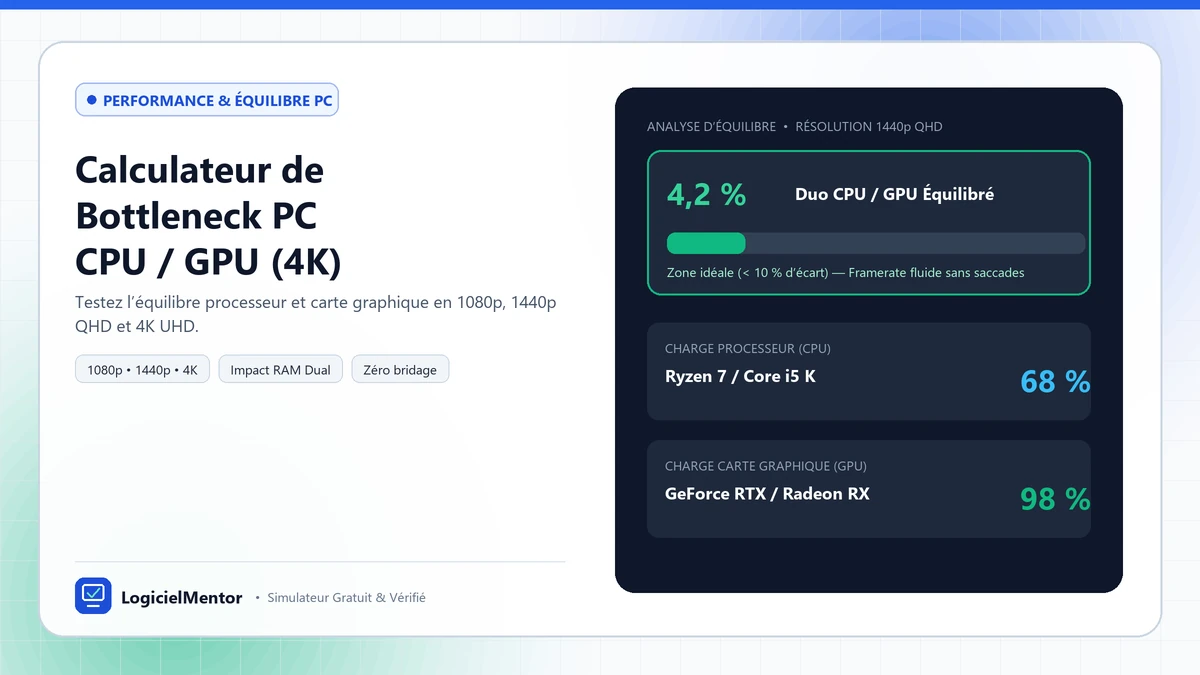
Un goulot d’étranglement (bottleneck) survient lorsqu’un composant limite le potentiel de l’autre : en Full HD (1080p) à haut taux de rafraîchissement, le processeur (CPU) est souvent le facteur limitant, tandis qu’en 1440p QHD et 4K UHD la charge bascule massivement sur la carte graphique (GPU). Un écart inférieur à 10 % traduit une configuration parfaitement équilibrée.
Comment interpréter notre calculateur de bottleneck CPU / GPU ?
Un calculateur de bottleneck CPU / GPU estime la répartition de charge entre votre processeur central et votre carte graphique selon la définition d’écran choisie (1080p, 1440p ou 4K) afin de détecter tout déséquilibre susceptible de brider vos performances.
Dans le pipeline de rendu 3D ou vidéo d’un PC moderne, le processeur (CPU) prépare chaque image en calculant la logique applicative, la physique, l’intelligence artificielle et les appels de dessin (*Draw Calls*), puis les transmet à la carte graphique (GPU) qui effectue la rastérisation, les shaders, le Ray Tracing et l’affichage des millions de pixels. Si le CPU met 12 millisecondes à préparer chaque image alors que le GPU n’en met que 6, la carte graphique attend la moitié du temps : on parle alors de limitation processeur (CPU-bound).
Tableau d’équilibre selon la résolution d’écran (1080p vs 1440p vs 4K)
Le nombre total de pixels calculés par image quadruple entre le Full HD et la 4K UHD, ce qui déplace radicalement l’exigence matérielle du processeur vers la carte graphique :
| Définition d’écran | Pixels par image | Composant le plus sollicité | Recommandation d’investissement |
|---|---|---|---|
| 1080p Full HD (1920 × 1080) | 2 073 600 px | Processeur (CPU) & RAM (surtout en 144–240 Hz) | Privilégier un CPU rapide à cache élevé (ex. Ryzen X3D / Core i5 K) + RAM Dual Channel |
| 1440p QHD (2560 × 1440) | 3 686 400 px (+78 %) | Équilibre mixte GPU / CPU | Point d’équilibre idéal pour les GPU dotés de 12 à 16 Go de VRAM |
| 4K UHD (3840 × 2160) | 8 294 400 px (×4 vs 1080p) | Carte Graphique (GPU à 98–100 %) | Investir l’essentiel du budget dans le GPU (16 Go+ VRAM) et activer DLSS / FSR |
3 exemples concrets de diagnostic et correction d’un goulot d’étranglement
- Cas n°1 — Associer une RTX 4070 Super à un ancien processeur Ryzen 5 3600 en 1080p : En 1080p compétitif, le processeur plafonnera dans les scènes denses tandis que la carte graphique ne tournera qu’à 68 %. Deux solutions gratuites ou peu coûteuses existent : passer sur un moniteur 1440p QHD (qui exploite enfin les 32 % de réserve GPU) ou mettre à jour le BIOS AM4 pour installer un Ryzen 7 5700X3D sans changer de carte mère.
- Cas n°2 — Le piège fréquent de la barrette unique de RAM (Single Channel) : Un PC portable ou de bureau équipé d’une seule barrette de 16 Go au lieu de
2 × 8 Goou2 × 16 Godivise par deux la bande passante mémoire (64 bits au lieu de 128 bits), provoquant des chutes brutales des FPS minimaux (*1% Low*) même sur un excellent processeur. - Cas n°3 — Montage vidéo 4K dans Adobe Premiere Pro ou émulation BlueStacks 5 : Contrairement aux jeux 3D purs, le décodage de timelines multipistes H.265 et la virtualisation Android sollicitent fortement le nombre de cœurs CPU, l’encodeur matériel QuickSync/NVENC et la quantité de mémoire vive (32 Go recommandés). Avant tout changement de carte graphique ou de processeur, pensez toujours à vérifier la marge de votre bloc secteur avec notre calculateur d’alimentation PC et à maintenir vos pilotes à jour.
4 réglages logiciels gratuits pour réduire un bottleneck CPU sous Windows 11
- Activez le profil XMP / EXPO dans le BIOS UEFI : sans cette option, votre mémoire DDR4 ou DDR5 tourne à sa fréquence de base bridée (ex. 4800 MHz au lieu de 6000 MHz), pénalisant directement le processeur de 8 % à 12 %.
- Activez Resizable BAR (Smart Access Memory) : permet au processeur d’accéder d’un seul bloc à toute la mémoire vidéo VRAM de la carte graphique, offrant un gain gratuit sur la majorité des titres DirectX 12.
- Fermez les overlays et onglets lourds en arrière-plan : désactivez les lanceurs superflus au démarrage de Windows 11 afin de libérer les cœurs de performance.
- Baissez uniquement les options liées au CPU : la *densité de foule*, la *distance d’affichage des objets* et les *ombres portées* pèsent sur le processeur, alors que la *qualité des textures* et le *filtrage anisotrope 16×* ne sollicitent pratiquement que la VRAM du GPU.
Questions fréquentes (FAQ)
Qu’est-ce qu’un bottleneck (goulot d’étranglement) sur un PC ?
En informatique, le bottleneck désigne le composant le plus lent d’une chaîne de calcul qui empêche le reste du système d’atteindre 100 % de ses capacités. Par exemple, associer une carte graphique très haut de gamme à un vieux processeur 4 cœurs empêchera le GPU d’être alimenté assez vite en instructions géométriques en 1080p.
Un pourcentage de bottleneck de 5 % à 10 % est-il dangereux pour mon matériel ?
Absolument pas : un bottleneck n’endommage jamais aucun composant ! Il existe toujours, dans n’importe quelle tâche logicielle, un élément qui atteint 100 % avant les autres. En jeu vidéo, être légèrement limité par sa carte graphique (GPU à 98 %, CPU à 60 %) est même la situation idéale garantissant des images par seconde stables sans micro-saccades.
Pourquoi le bottleneck CPU diminue-t-il quand on passe de 1080p à 1440p ou 4K ?
Le travail géométrique et logique du processeur (physique, IA, préparation d’une image) change très peu selon la résolution, alors que la carte graphique doit calculer 4 fois plus de pixels en 4K (8,3 millions) qu’en 1080p (2,07 millions). Plus la résolution monte, plus la carte graphique travaille longtemps par image, soulageant relativement le CPU.
La mémoire RAM peut-elle créer un goulot d’étranglement caché ?
Oui : n’installer qu’une seule barrette de RAM (Single Channel au lieu du Dual Channel) ou manquer de mémoire vive (8 Go seulement sur des jeux récents ou sous Premiere Pro) peut faire chuter les performances processeur de 15 % à 25 % et provoquer des gels d’écran (stuttering).
Comment vérifier en direct si je suis limité par mon CPU ou mon GPU sur Windows 11 ?
Affichez les statistiques matérielles en surimpression (Xbox Game Bar `Win + G` ou MSI Afterburner) : si l’utilisation GPU reste bloquée à 60–75 % alors que vos FPS plafonnent sans limiteur actif, vous êtes en limitation CPU (CPU-bound). Si le GPU oscille entre 96 % et 100 %, votre carte graphique est exploitée au maximum.
En résumé : bien utiliser notre calculateur bottleneck cpu gpu
Ce calculateur bottleneck cpu gpu mis à disposition par la rédaction de LogicielMentor effectue l’intégralité de ses calculs directement sur votre appareil, en s’appuyant sur les normes techniques officielles. N’hésitez pas à l’ajouter à vos favoris ou à consulter nos autres simulateurs informatiques gratuits dans la colonne latérale.
Depuis 2017, l’équipe éditoriale de LogicielMentor teste en environnement réel (Windows 11, macOS Apple Silicon et Linux) les logiciels de productivité, outils système et solutions de sécurité afin de proposer des avis indépendants, vérifiables et sans logiciels indésirables.