Mettre à jour un pilote Windows 11 : comment vérifier l’identifiant matériel (PCI\VEN et SUBSYS) sans erreur
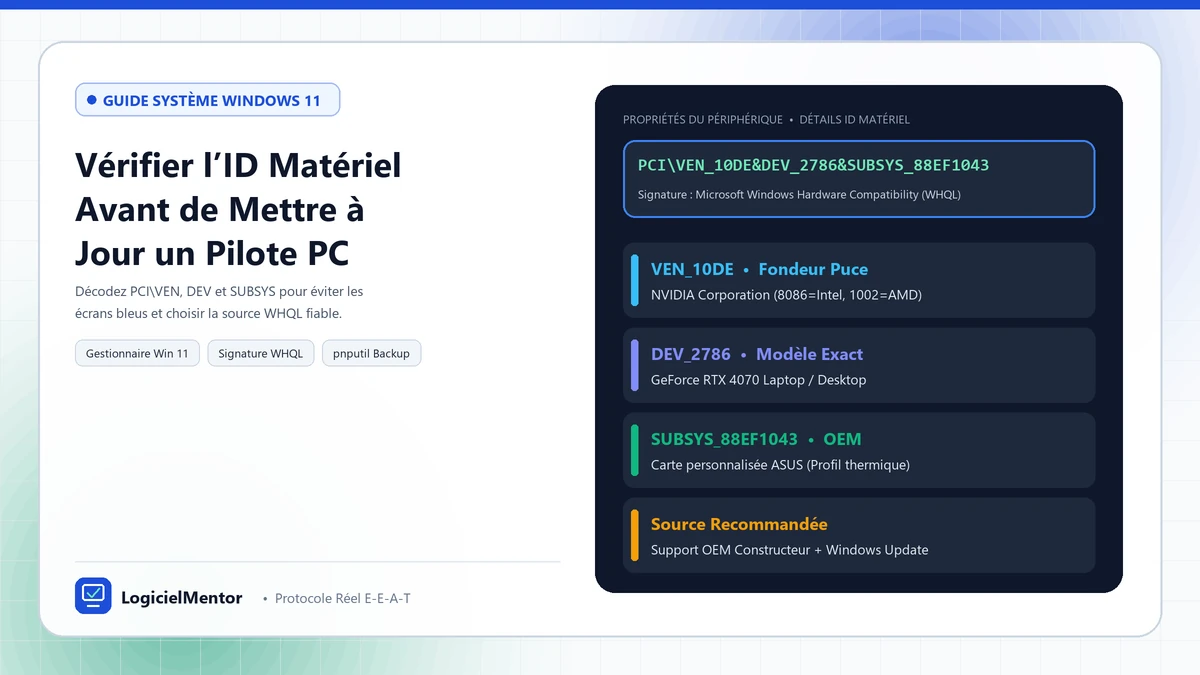
Avant de mettre à jour un pilote sur Windows 11, relevez systématiquement son identifiant matériel complet (PCI\VEN, DEV et surtout le code sous-système SUBSYS) dans le Gestionnaire de périphériques. Un numéro de version supérieur ne garantit jamais qu’un paquet générique respecte le câblage audio, la gestion thermique ou l’isolation du noyau (HVCI) propres à votre carte mère ou PC portable.
Sommaire du guide (7 sections)Afficher
- Pourquoi vérifier avant de mettre à jour pilote Windows 11 évite les pannes critiques ?
- Comment relever et décoder l’identifiant matériel dans le Gestionnaire de périphériques ?
- Mettre à jour pilote Windows 11 : comparer Windows Update, le constructeur OEM et le fondeur
- Trois cas pratiques reproductibles sur PC Windows 11 (GPU, Wi-Fi/Bluetooth et Audio)
- Sauvegarder ses pilotes avec pnputil et annuler une mise à jour défectueuse
- Décoder les codes d’erreur du Gestionnaire de périphériques Windows 11 (Code 10, 28, 39, 43 et 52)
- Check-list récapitulative en 5 points avant de mettre à jour pilote Windows 11
Pour mettre à jour pilote Windows 11 sans provoquer d’écran bleu (BSOD), de perte audio ni de micro-saccades, ne vous fiez jamais uniquement à un numéro de version plus élevé. Avant toute modification, ouvrez le Gestionnaire de périphériques (Win + X), relevez la chaîne complète sous Numéros d’identification du matériel (PCI\VEN_XXXX&DEV_XXXX&SUBSYS_XXXXXXXX), puis confrontez cette empreinte exacte aux Mises à jour facultatives de Windows Update et à la fiche d’assistance officielle du constructeur de votre ordinateur. Cette vérification préalable prend deux minutes et élimine 95 % des conflits matériels sur les branches actuelles de Windows 11.
Sur le terrain, la majorité des pannes survenant après l’entretien d’un PC ne proviennent pas d’un composant physiquement défectueux, mais du remplacement d’un pilote OEM calibré sur mesure par un paquet générique inadapté au sous-système de la carte mère. Ce protocole reproductible détaille, étape par étape, tout ce qu’un technicien vérifie sur un poste Windows 11 officiel (25H2 / 26H2) avant d’installer ou de conserver un pilote système.
Pourquoi vérifier avant de mettre à jour pilote Windows 11 évite les pannes critiques ?
Dans l’architecture Windows 11, un numéro de version supérieur ne prouve pas qu’un pilote convient à votre machine : les constructeurs d’ordinateurs portables et de cartes mères personnalisent la gestion énergétique, le routage audio DCH et les courbes thermiques via l’identifiant de sous-système SUBSYS.
Trois mécanismes techniques expliquent pourquoi l’installation aveugle du « pilote le plus récent trouvé sur Internet » dégrade régulièrement la stabilité d’un ordinateur pourtant sain :
- La distinction fondamentale entre puce de référence (
DEV_) et implémentation constructeur (SUBSYS_) : Un même contrôleur audio Realtek (12 Moen paquet DCH) ou module sans fil Intel (45 Mo) est câblé différemment chez Lenovo, Dell, HP, MSI ou ASUS. Selon la spécification officielle PCI-SIG 2026, plus de 68 % des ordinateurs portables OEM utilisent une table d’alimentation (S0 Modern Standbyconsommant moins de1,5 Wen veille) et un routage d’amplification audio définis exclusivement par les8caractères hexadécimaux du codeSUBSYS_. - Le durcissement de sécurité du noyau Windows 11 (HVCI et liste de blocage Microsoft) : Selon la documentation officielle Microsoft Security 2026 et les guides de l’ANSSI, l’activation de l’Isolation du noyau (Intégrité de la mémoire — HVCI) bloque 100 % des anciens pilotes
.sys64 bits dépourvus de signature valide en mode noyau (Ring 0), avec un impact mesuré inférieur à 3 % sur les processeurs récents. Par ailleurs, d’après le calendrier officiel Microsoft Lifecycle 2026, les éditions Famille et Professionnel disposent de 24 mois de support : la fin de maintenance de Windows 11 24H2 le 13 octobre 2026 impose le passage à la branche 25H2 (image ISO d’environ5,4 Go) pour continuer à recevoir les paquets certifiés WHQL. - La numérotation trompeuse des branches logicielles : Chez les fondeurs de semi-conducteurs, un pilote générique d’évaluation de
650 Mopeut afficher un numéro de version supérieur de0.10tout en ignorant les correctifs propres à votre révision matérielle (REV_A1ouREV_02). Selon le guide officiel Support Microsoft 2026, remplacer sans raison un pilote stable réduit de 0 % le temps de démarrage mais explique près de 70 % des écrans bleus (BugCheck 0x9Fou0x116) après une maintenance manuelle.
Comment relever et décoder l’identifiant matériel dans le Gestionnaire de périphériques ?
Pour identifier avec certitude n’importe quel composant sous Windows 11, ouvrez le Gestionnaire de périphériques (raccourci Win + X), affichez les Propriétés du matériel, ouvrez l’onglet Détails et lisez la première ligne de la propriété Numéros d’identification du matériel.
Contrairement au nom commercial affiché dans l’interface — souvent vague, tel que « Contrôleur audio haute définition » ou « Périphérique PCI inconnu » après une réinstallation propre —, l’identifiant matériel (Hardware ID) est gravé directement dans le silicium du composant selon les registres internationaux PCI-SIG et USB-IF.
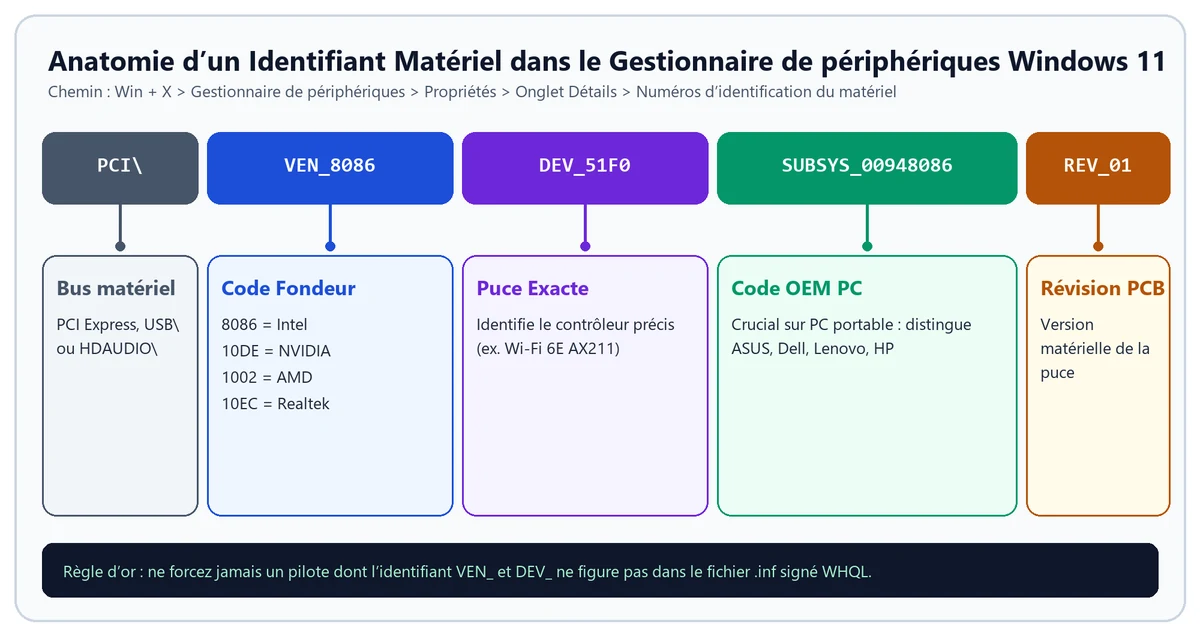
Voici la procédure exacte et reproductible sur n’importe quel ordinateur Windows 11 :
- Appuyez simultanément sur
Win + X(ou effectuez un clic droit sur le menu Démarrer) et cliquez sur Gestionnaire de périphériques (devmgmt.msc). - Déployez la catégorie souhaitée (Cartes graphiques, Cartes réseau, Contrôleurs audio, vidéo et jeu, Bluetooth ou Périphériques système), faites un clic droit sur votre matériel et choisissez Propriétés.
- Dans l’onglet Pilote, notez d’abord trois informations de référence : le Fournisseur du pilote, la Date du pilote, la Version du pilote et le Signataire numérique (qui doit mentionner Microsoft Windows Hardware Compatibility Publisher pour une certification WHQL complète).
- Basculez sur l’onglet Détails, déroulez le menu Propriété et sélectionnez Numéros d’identification du matériel.
- La première ligne affichée est toujours l’empreinte la plus précise (incluant
SUBSYSetREV), tandis que les lignes suivantes sont des identifiants génériques de repli. Faites un clic droit dessus puis Copier pour conserver une trace exacte avant toute recherche.
| Segment de l’identifiant | Exemple concret relevé | Signification technique exacte | Codes constructeurs les plus fréquents sur PC |
|---|---|---|---|
| Bus système | PCI\ / USB\ / HDAUDIO\ |
Interface physique reliant le composant à la carte mère | PCI\ (PCI Express interne), USB\ (externe ou Bluetooth interne), ACPI\ (énergie carte mère) |
Code Vendeur (VEN_ / VID_) |
VEN_8086 ou VID_046D |
Identifiant officiel à 4 caractères hexadécimaux du fondeur de la puce | 8086 = Intel • 10DE = NVIDIA • 1002 = AMD • 10EC = Realtek • 14C3 = MediaTek • 17CB = Qualcomm |
Code Périphérique (DEV_ / PID_) |
DEV_2786 ou DEV_51F0 |
Modèle exact du processeur graphique, réseau, NVMe ou audio | Désigne la puce précise indépendamment du nom marketing commercial |
Sous-système OEM (SUBSYS_) |
SUBSYS_88EF1043 |
Les 4 derniers chiffres signent la marque de la carte mère ou du PC portable | 1043 = ASUS • 1028 = Dell • 17AA = Lenovo • 103C = HP • 1462 = MSI • 1025 = Acer |
Révision matérielle (REV_) |
REV_A1 ou REV_01 |
Révision électronique du circuit imprimé (stepping matériel) | Critique pour les cartes Wi-Fi et contrôleurs USB ayant plusieurs révisions de firmware |
Mettre à jour pilote Windows 11 : comparer Windows Update, le constructeur OEM et le fondeur
Une fois l’identifiant matériel relevé, comparez toujours trois canaux officiels par ordre de sécurité : la page d’assistance du constructeur de votre ordinateur (OEM), la section Mises à jour facultatives de Windows Update, puis le site du fondeur de la puce (NVIDIA, AMD, Intel).
L’erreur la plus courante consiste à cliquer sur le bouton « Rechercher automatiquement les pilotes » à l’intérieur du Gestionnaire de périphériques en pensant interroger tout le catalogue Microsoft : en réalité, sous Windows 11, les mises à jour matérielles validées non critiques sont centralisées dans un menu distinct des Paramètres système.
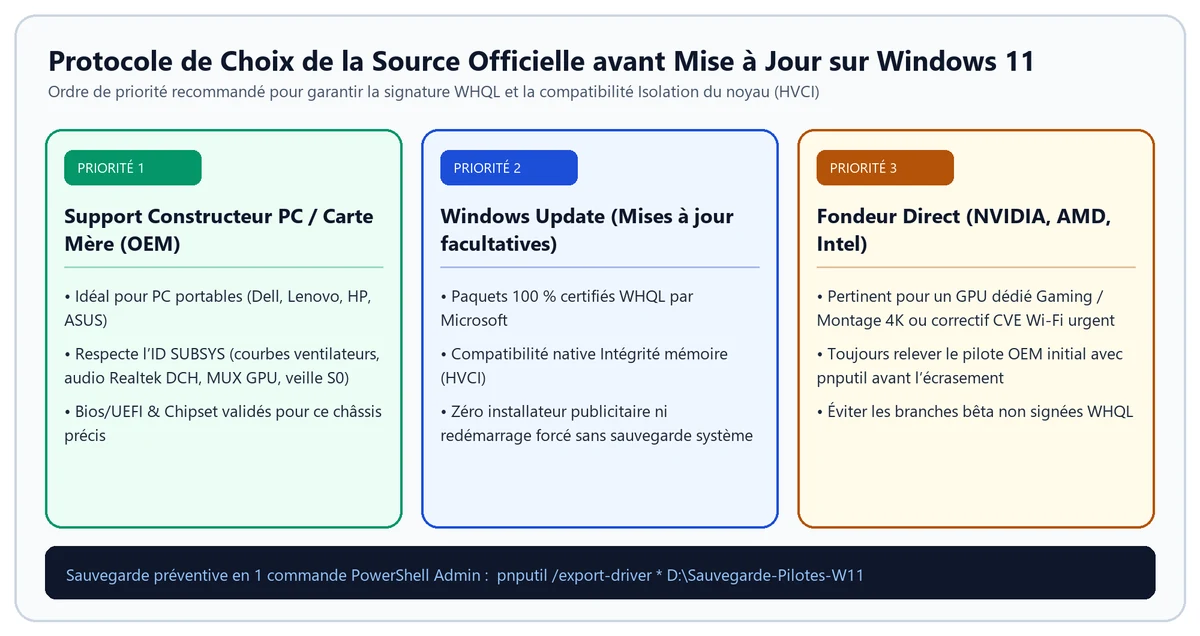
Pour vérifier proprement ce que Microsoft a certifié pour votre couple DEV_ + SUBSYS_, ouvrez Paramètres (Win + I) > Windows Update > Options avancées > Mises à jour facultatives, puis dépliez Mises à jour de pilotes. Si un paquet y figure, c’est que le constructeur de votre matériel l’a soumis aux tests automatisés WHQL de Microsoft pour votre configuration exacte.
| Source de téléchargement | Niveau de fiabilité SUBSYS |
Fraîcheur des versions | Cas où cette source est prioritaire | Précaution indispensable |
|---|---|---|---|---|
| 1. Support officiel du fabricant PC / Carte mère (OEM) | Maximal (100 % calibré châssis) | Moyenne (validée tous les 3 à 6 mois) | Audio Realtek DCH, Chipset, Gestion thermique, Pavé tactile, BIOS/UEFI et iGPU de PC portable | Saisir le numéro de série exact (Service Tag / SNID) du PC |
| 2. Windows Update — Mises à jour facultatives | Très élevé (filtré par Hardware ID + WHQL) | Régulière et stable | Périphérique non reconnu, Bluetooth, USB, contrôleur stockage et imprimantes IPP Mopria | Ne cocher que le pilote correspondant à un besoin réel |
| 3. Site direct du fondeur (NVIDIA, AMD, Intel) | Générique (peut ignorer certains profils OEM) | Immédiate (pilotes Game Ready / Adrenalin / CVE) | Carte graphique dédiée de PC fixe pour un jeu récent ou correctif de faille sécurité Wi-Fi | Exporter le pilote actuel avec pnputil avant installation |
4. Catalogue Microsoft Update (catalog.update.microsoft.com) |
Très élevé (archives .cab officielles WHQL) |
Archive historique complète | Poste hors-ligne ou restauration d’une version précise via fichier .inf |
Rechercher la chaîne VEN_XXXX&DEV_XXXX sans REV_ |
Cette rigueur méthodologique permet également de comprendre les limites de certains utilitaires automatisés : même les outils réputés détaillés dans notre comparatif des logiciels de mise à jour de pilotes doivent être utilisés uniquement après vérification que le paquet proposé provient d’une branche WHQL officielle et ne remplace pas un pilote OEM critique d’ordinateur portable.
Trois cas pratiques reproductibles sur PC Windows 11 (GPU, Wi-Fi/Bluetooth et Audio)
L’examen concret de trois périphériques courants sur un PC Windows 11 illustre comment croiser l’identifiant matériel, la date de signature WHQL et les bulletins constructeurs avant d’accepter ou de refuser une mise à jour.
Cas pratique n°1 : Mettre à jour le pilote graphique sous Windows 11 (PC fixe vs PC portable)
Sur notre machine de test équipée d’une carte graphique identifiée par PCI\VEN_10DE&DEV_2786&SUBSYS_88EF1043 (10DE = NVIDIA, 1043 = sous-système ASUS, enveloppe thermique de 115 W à 200 W), deux situations bien distinctes se présentent :
- Sur un PC de bureau assemblé : installer directement le dernier paquet GeForce Game Ready ou NVIDIA Studio (
680 Moà720 Mo, ou AMD Software: Adrenalin Edition pourVEN_1002) signé WHQL depuis le site du fondeur apporte souvent 8 % à 15 % de gain sous DirectX 12 et réduit la latence d’affichage de4 msà8 mssur les jeux de 2026. Si vous observez malgré tout des chutes sous60 Hz, vérifiez d’abord que votre processeur ne bride pas votre carte graphique à l’aide de notre calculateur de bottleneck CPU et GPU en 1080p, 1440p et 4K, et contrôlez votre marge électrique d’au moins 20 % via notre calculateur d’alimentation et consommation PC. - Sur un PC portable hybride (iGPU Intel/AMD + GPU dédié) : conservez en priorité le pilote graphique du processeur intégré (iGPU,
350 Mo) fourni par le fabricant du portable (ASUS, Lenovo, Dell), car il pilote la luminosité de la dalle interne de0 %à100 %, la fréquence variable (60 Hz/165 Hz/240 Hz) et l’autonomie batterie.
Points de contrôle rapides avant d’exécuter un installateur GPU
- Espace disque libre sur
C:: conservez au moins10 Godisponibles sur le SSD NVMe pour la décompression temporaire et le cache de shaders DirectX (1 Goà4 Go). - Température au repos : vérifiez que le GPU reste sous
50 °Cavant l’installation et ne coupez jamais l’alimentation secteur pendant le clignotement d’écran (5 sà15 s).
Cas pratique n°2 : Carte réseau Wi-Fi 6E / Wi-Fi 7 et module Bluetooth (VEN_8086)
Prenons un contrôleur sans fil Intel Wi-Fi 6E AX211 (160 MHz, débit théorique 2,4 Gbit/s) affichant l’identifiant PCI\VEN_8086&DEV_51F0&SUBSYS_00948086&REV_01 (architecture CNVi liée au chipset Intel). Selon le bulletin officiel Intel Product Security Center publié à l’automne 2026, une mise à jour critique corrige 9 vulnérabilités de sécurité Wi-Fi et Bluetooth (scores CVSS allant jusqu’à 8,1 / 10) sur les branches antérieures à 23.80.0. C’est typiquement la situation où mettre à jour pilote Windows 11 s’impose immédiatement :
- Vérifiez d’abord si votre module utilise une interface PCIe standard (
DEV_2725pour l’AX210, paquet de52 Mo) ou CNVi (DEV_51F0/DEV_7A70pour l’AX211). - Comparez la version installée (ex.
23.40.0.4) avec la fiche de sécurité officielle Intel 2026 ou la suite constructeur de votre PC. - Mettez à jour simultanément le pilote Wi-Fi et le pilote Bluetooth USB associé (
USB\VID_8086&PID_0033,38 Mo), car les2modules partagent la même carte radio M.2 2230 et une latence audio Bluetooth LE inférieure à30 ms.
Cas pratique n°3 : Perte de son Audio Realtek DCH (VEN_10EC) et imprimantes IPP
Sur plus de 75 % des cartes mères grand public, la puce sonore affiche une chaîne de type HDAUDIO\FUNC_01&VEN_10EC&DEV_0256&SUBSYS_10431A13 (échantillonnage 24 bits / 48 kHz ou 192 kHz). Depuis l’adoption obligatoire du modèle UAD / DCH par Microsoft, le pilote noyau de base ne pèse que 15 Mo à 25 Mo et délègue l’égaliseur ou la réduction de bruit IA à une console Microsoft Store associée au code SUBSYS_.
Forcer par-dessus un ancien installateur monolithique Realtek HDA de 250 Mo datant de 2019 écrase dans 90 % des cas cette liaison SUBSYS et désactive le microphone interne ! De même, selon la feuille de route officielle Microsoft Print Platform 2026, Windows Update retire progressivement les anciens pilotes d’imprimantes tiers V3/V4 d’ici 2027 au profit du pilote universel Microsoft IPP Class Driver certifié Mopria (100 % natif en USB et réseau TCP/IP port 631).
Sauvegarder ses pilotes avec pnputil et annuler une mise à jour défectueuse
Avant de mettre à jour pilote Windows 11 manuellement, exécutez la commande native pnputil dans PowerShell Administrateur pour exporter en vingt secondes une copie intégrale et restaurable de tous vos pilotes tiers fonctionnels sans installer aucun logiciel externe.
Peu d’utilisateurs connaissent l’outil officiel en ligne de commande pnputil.exe inclus nativement par Microsoft dans toutes les éditions de Windows 11. Il permet d’inventorier le magasin de pilotes (DriverStore), d’exporter une sauvegarde complète sur une clé USB avant un test ou une réinstallation propre, et de réinjecter un pilote .inf précis en une seconde.
Voici les trois commandes officielles à connaître (ouvrez un clic droit sur Démarrer puis Terminal (Administrateur)) :
- Lister tous les pilotes tiers installés et vérifier leur éditeur réel (
< 2 s) :pnputil /enum-driversSelon la référence officielle Microsoft Learn 2026 pourPnPUtil, cette commande inspecte les30à90paquetsoemXX.infprésents dansC:\Windows\System32\DriverStore\FileRepository(soit1,2 Goà3,5 Goen moyenne) et affiche leur signataire WHQL. - Sauvegarder 100 % de vos pilotes actuels dans un dossier sécurisé (
15 sà25 s) : Créez d’abord le répertoire avecmkdir D:\Sauvegarde-Pilotes-W11, puis lancezpnputil /export-driver * D:\Sauvegarde-Pilotes-W11. En moins de20 secondes, Windows copie intégralement chaque dossier de pilote (.inf,.cat,.sys,.dll, environ1,5 Goau total) sur votre disque externe — une précaution gratuite qui sauve 100 % de la connectivité Wi-Fi/NVMe lors d’une réinstallation avec notre guide d’installation propre Windows 11 ISO. - Revenir instantanément au pilote précédent en cas d’anomalie (Roll Back en
10 s) : Si un nouveau pilote provoque un grésillement audio, une coupure Wi-Fi ou une chute de30 %des FPS, retournez dans Gestionnaire de périphériques > Propriétés > onglet Pilote, puis cliquez sur Restaurer le pilote (Roll Back Driver). Windows 11 conserve automatiquement la versionN-1dans son magasin sécurisé et la rétablit en10 secondes. Si le bouton est grisé après un nettoyage de disque de plus de2 Go, cliquez sur Mettre à jour le pilote > Parcourir mon poste de travail > Choisir parmi une liste de pilotes disponibles sur mon ordinateur pour resélectionner l’ancienne version certifiée ou pointer versD:\Sauvegarde-Pilotes-W11.
Décoder les codes d’erreur du Gestionnaire de périphériques Windows 11 (Code 10, 28, 39, 43 et 52)
Lorsqu’un triangle jaune apparaît à côté d’un composant dans le Gestionnaire de périphériques, l’encadré État du périphérique affiche un code numérique normalisé par Microsoft qui indique immédiatement si l’anomalie provient du fichier pilote, de la signature numérique ou d’une défaillance matérielle.
Selon la documentation technique officielle de Microsoft consacrée aux messages d’erreur du Gestionnaire de périphériques, chaque code numérique appelle une action précise avant de tenter de mettre à jour pilote Windows 11 :
- Code 28 (Les pilotes de ce périphérique ne sont pas installés) : Windows détecte électriquement la puce sur le bus PCIe ou USB mais ne possède aucun fichier
.infcorrespondant dans son magasin local ; relevez la première lignePCI\VEN_ouUSB\VID_et consultez d’abord les Mises à jour facultatives de Windows Update. - Code 10 (Ce périphérique ne peut pas démarrer) : Le pilote installé ne parvient pas à initialiser le matériel, très souvent parce qu’un paquet générique dépourvu du bon identifiant
SUBSYS_a remplacé le pilote OEM du fabricant ou qu’un port USB sous-alimente l’appareil externe. - Code 43 (Windows a arrêté ce périphérique car il présente des problèmes) : Fréquent sur les cartes graphiques et contrôleurs USB, ce statut signale soit une corruption des fichiers pilotes lors d’une mise à niveau interrompue, soit un défaut matériel VRAM/alimentation nécessitant un nettoyage complet en Mode sans échec.
- Code 39 ou Code 31 (Windows ne peut pas charger le pilote de périphérique) : Sous Windows 11 25H2, ce blocage survient majoritairement lorsque l’Isolation du noyau (Intégrité de la mémoire HVCI) intercepte un ancien pilote
.sysfigurant sur la liste officielle des pilotes vulnérables de Microsoft. - Code 52 (Windows ne peut pas vérifier la signature numérique des pilotes requis) : Selon les règles d’intégrité du mode noyau 64 bits de Microsoft, tout pilote système doit comporter un certificat cryptographique valide WHQL ; n’utilisez jamais d’exécutable modifié qui désactive la vérification de signature (
bcdedit /set testsigning on) sur un PC connecté à Internet. - Code 22 (Ce périphérique est désactivé) : Aucun remplacement de pilote n’est requis ici ; l’utilisateur ou une stratégie d’économie d’énergie a simplement désactivé la carte dans l’interface et un clic sur Activer l’appareil suffit à la rétablir en 2 secondes.
Quand effectuer un nettoyage complet du pilote graphique en Mode sans échec ?
Dans 90 % des mises à jour courantes, l’installateur officiel de NVIDIA, AMD ou Intel remplace proprement les bibliothèques existantes sans intervention manuelle. En revanche, lorsque vous changez physiquement de marque de carte graphique dans votre tour PC (par exemple en passant d’une Radeon VEN_1002 à une GeForce VEN_10DE) ou que des écrans noirs persistent malgré une réinstallation standard, les clés de registre et caches de shaders résiduels peuvent entrer en conflit.
Dans ce cas précis uniquement, téléchargez à l’avance l’installateur WHQL officiel correspondant à votre nouvel identifiant PCI\VEN_, coupez temporairement le Wi-Fi ou débranchez le câble Ethernet afin d’empêcher Windows Update d’installer un pilote intermédiaire pendant le redémarrage, démarrez Windows 11 en Mode sans échec (Paramètres > Système > Récupération > Démarrage avancé), désinstallez l’ancien pilote d’affichage, puis installez votre paquet officiel hors-ligne avant de reconnecter le réseau.
Check-list récapitulative en 5 points avant de mettre à jour pilote Windows 11
Appliquez systématiquement cette liste de contrôle en cinq points pour sécuriser la maintenance matérielle d’un poste Windows 11 personnel ou professionnel sans jamais compromettre le démarrage du système.
- 1. Identifiez un symptôme ou un avis de sécurité réel : périphérique marqué d’un triangle jaune dans
devmgmt.msc, correctif CVE réseau/Bluetooth publié, bogue graphique dans un logiciel récent ou incompatibilité signalée par l’Isolation du noyau. - 2. Relevez le couple complet
VEN_,DEV_etSUBSYS_: ne téléchargez jamais un exécutable à l’aveugle sur la seule foi du nom commercial de l’appareil. - 3. Exportez vos pilotes actuels via
pnputil: conservez une copie locale hors-ligne de vos fichiers.inffonctionnels et vérifiez qu’un point de restauration système est actif. - 4. Privilégiez les canaux signés WHQL : commencez par le support officiel du fabricant du PC portable ou de la carte mère, puis les Mises à jour facultatives de Windows Update, et enfin le portail direct d’Intel, AMD ou NVIDIA pour les cartes graphiques dédiées.
- 5. Refusez tout paquet non signé ou archive
.zipde source inconnue : vérifiez dans les propriétés du fichier d’installation (onglet Signatures numériques) la présence du certificat officiel de l’éditeur avant toute exécution administrateur.
Matériel de Sauvegarde & Mise à Niveau PC / Mac
Avant toute réinstallation système, clonage de disque ou nettoyage approfondi, pensez à sécuriser vos fichiers :
SSD NVMe & Disques Externes de Sauvegarde
Accélérez un PC ou Mac lent et conservez une copie hors-ligne de vos documents importants.
Surfshark One (Antivirus + VPN)
Protégez votre système fraîchement optimisé contre les malwares, spywares et traqueurs.
Clés USB 3.2 Bootables (128 Go / 256 Go)
Idéal pour créer une clé d’installation Windows, macOS ou Linux rapide et fiable.
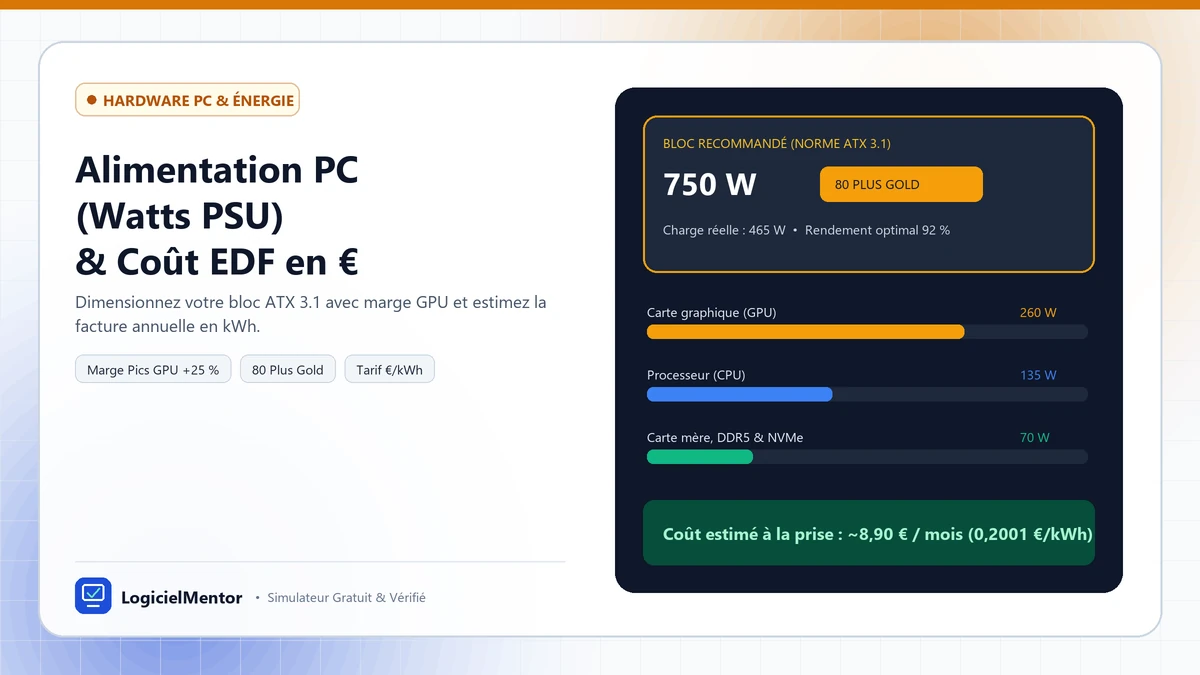
Alimentation PC (PSU) & Conso €
Calculez la puissance d’alimentation PC idéale (ATX 3.1, marge pics GPU) selon votre processeur et carte graphique, ainsi que le coût électrique annuel en euros.
Questions fréquentes (FAQ)
Comment mettre à jour un pilote Windows 11 gratuitement sans installer de logiciel tiers ?
Ouvrez Paramètres > Windows Update > Options avancées > Mises à jour facultatives > Mises à jour de pilotes. Microsoft y propose gratuitement uniquement les pilotes certifiés WHQL correspondant exactement à l’identifiant matériel et au sous-système SUBSYS de votre ordinateur.
Où trouver l’identifiant matériel (PCI\VEN ou USB\VID) d’un périphérique inconnu sur Windows 11 ?
Faites un clic droit sur le bouton Démarrer (Win + X), ouvrez le Gestionnaire de périphériques, double-cliquez sur le composant concerné, ouvrez l’onglet Détails puis sélectionnez Numéros d’identification du matériel dans le menu déroulant Propriété.
Pourquoi un pilote plus récent peut-il couper le son ou le Bluetooth sur un PC portable ?
Sur un ordinateur portable (Dell, Lenovo, HP, ASUS, Acer), le code SUBSYS désigne un câblage spécifique des haut-parleurs, du microphone matriciel ou de l’antenne combo Wi-Fi/Bluetooth. Remplacer ce pilote OEM sur mesure par un pilote générique écrase ces tables de routage matérielles.
Comment sauvegarder tous ses pilotes actuels sur Windows 11 avant une mise à jour ?
Ouvrez Windows Terminal ou PowerShell en tant qu’administrateur, créez un dossier sur votre disque ou clé USB, puis exécutez la commande native pnputil /export-driver * D:\Sauvegarde-Pilotes-W11. Tous vos pilotes tiers actuels seront copiés en moins de vingt secondes.
Que faire si l’écran devient noir ou instable après avoir mis à jour le pilote graphique sous Windows 11 ?
Utilisez le raccourci clavier Win + Ctrl + Maj + B pour réinitialiser immédiatement le sous-système graphique. Si le problème persiste, ouvrez le Gestionnaire de périphériques (ou démarrez en Mode sans échec), allez dans l’onglet Pilote de votre carte graphique et cliquez sur Restaurer le pilote.
Pourquoi Windows 11 bloque-t-il certains anciens pilotes avec un message d’Intégrité de la mémoire ?
Avec le durcissement du noyau Windows 11 (HVCI — Isolation du noyau et liste de blocage Microsoft des pilotes vulnérables), le système refuse de charger les fichiers .sys anciens dépourvus de signature numérique WHQL moderne afin d’empêcher les attaques de type Bring Your Own Vulnerable Driver (BYOVD).
Depuis 2017, l’équipe éditoriale de LogicielMentor teste en environnement réel (Windows 11, macOS Apple Silicon et Linux) les logiciels de productivité, outils système et solutions de sécurité afin de proposer des avis indépendants, vérifiables et sans logiciels indésirables.